1. はじめに
2. Discordとは
Discordは音声通話、ビデオ通話、テキストチャットができる無料のコミュニケーションアプリです。
教育利用に適しており、以下の利点があります。
- 音声通話と双方向の画面共有機能
- 常時参加できる仮想教室のような空間
- テキスト、画像、ファイルの共有が容易
- 質問や個別やり取りに適したチャンネル設計
- PCおよびタブレットで利用可能
3. Discordのインストール手順
パソコン Windows または Mac
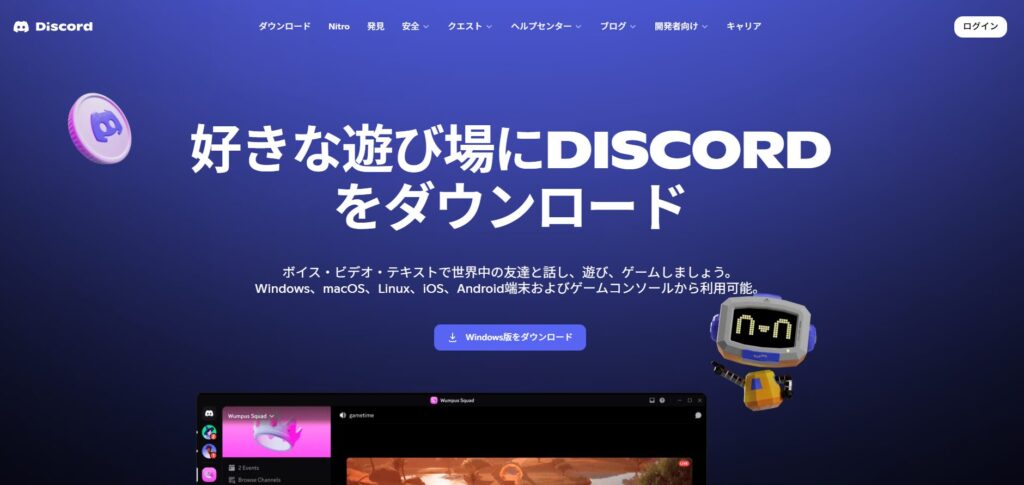
- Discord公式ダウンロードページにアクセスします
https://discord.com/download/
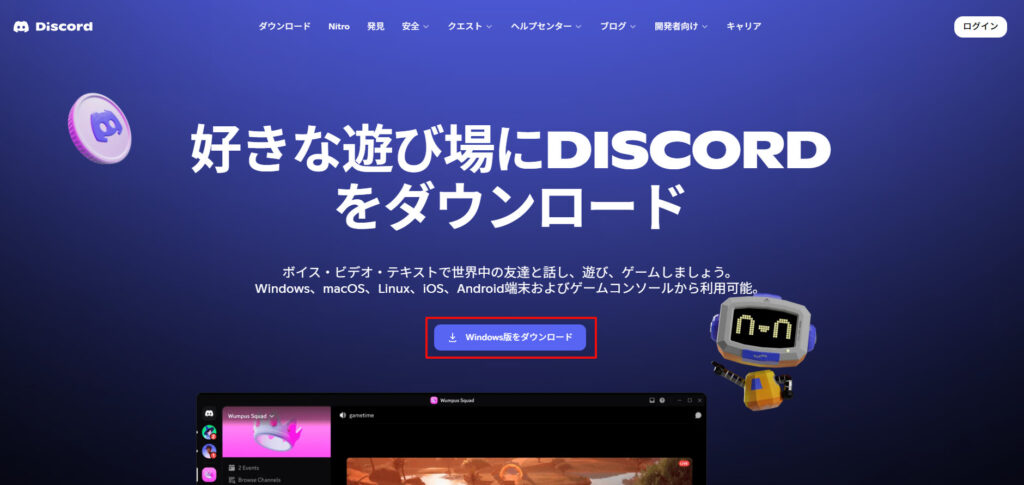
- Windows版またはMac版のダウンロードボタンをクリックします
- ダウンロードしたファイルを実行してインストールをします
- インストール完了後、Discordを起動します
- 初回起動画面 ログインまたはアカウント作成が表示されます
 この画面では「登録」を選択してください。既存アカウントがあればログインしてください
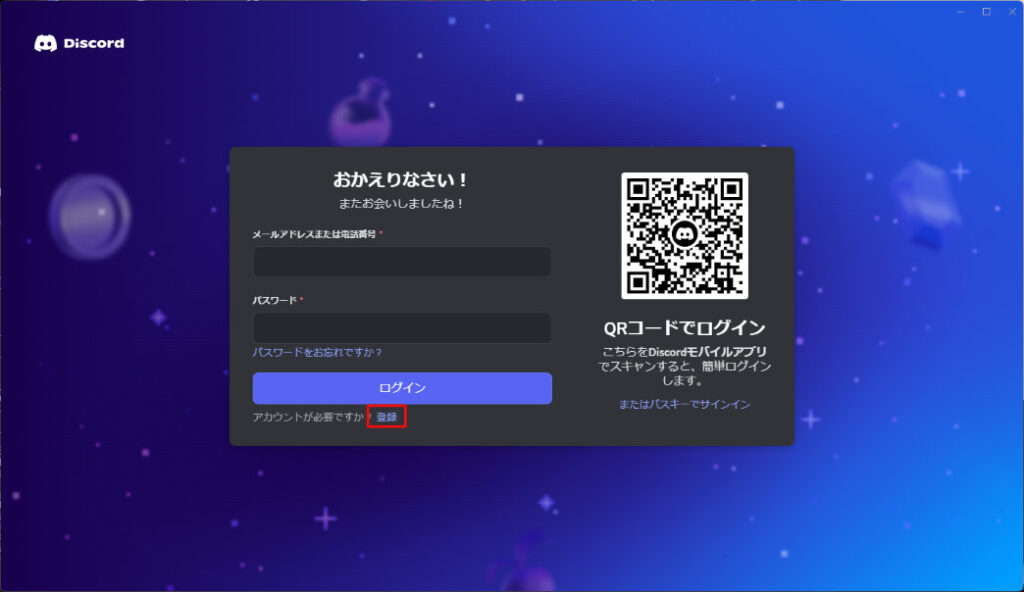 この画面では「登録」を選択してください。既存アカウントがあればログインしてください
4. アカウント作成とログイン
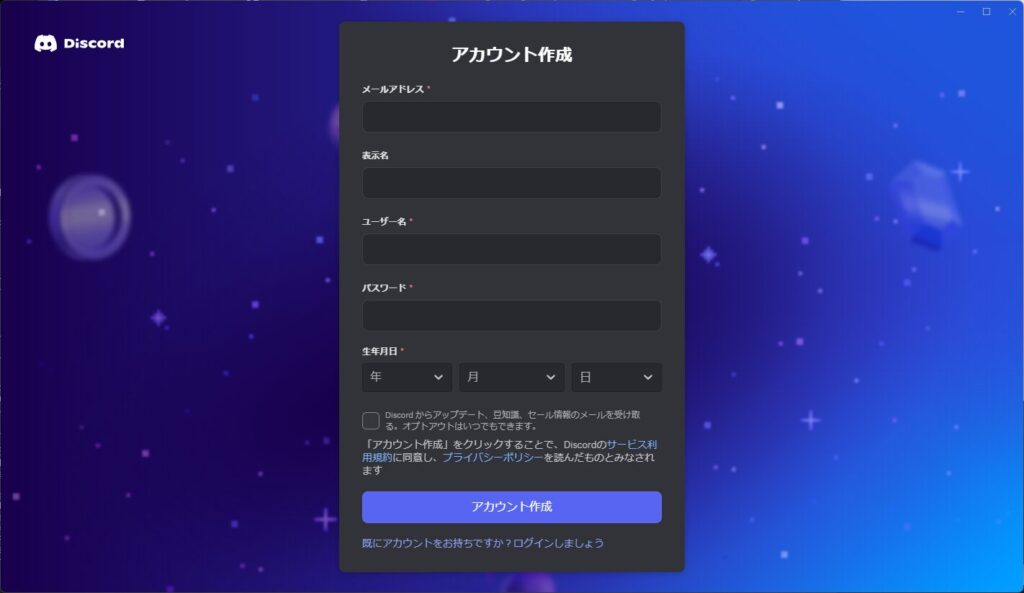
- アカウント登録フォームでユーザー登録をします

5. サーバーへの参加方法
- 運営からサーバーへの招待メールが届くので、メールにある招待リンクをクリックします
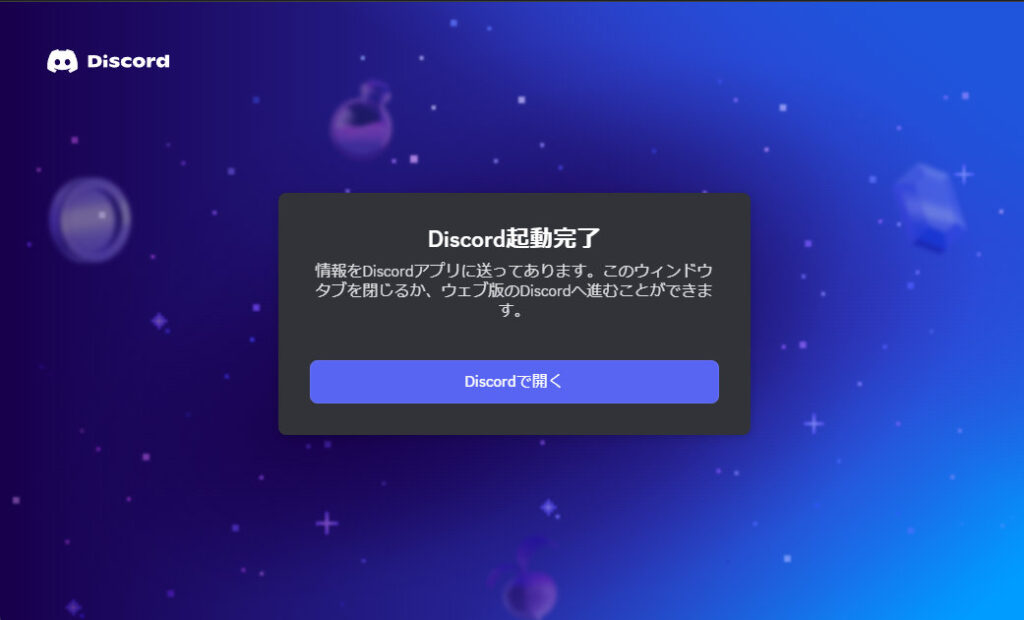
- 「Discordで開く」を押します

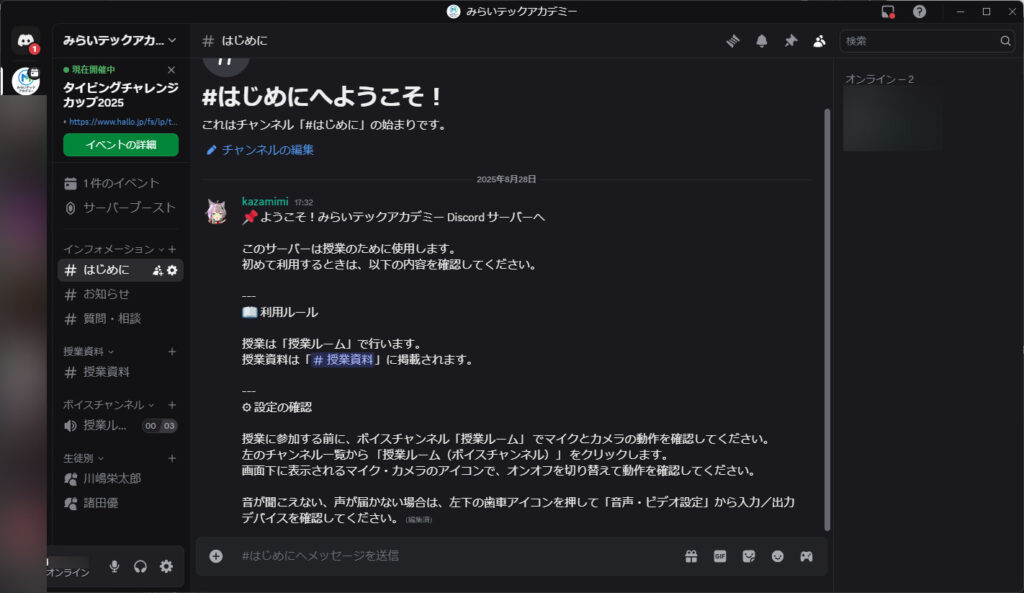
- 参加後、「インフォメーション - #はじめに」を確認し、カメラ、マイクの設定をしてください。
6. サーバー内のチャンネル構成と役割
イベント
外部イベントと教室内イベントの予定が登録されます。
インフォメーション
| チャンネル名 | 用途 |
|---|---|
| #はじめに | Discordの使い方やルール。初回に必ず確認してください。 |
| #お知らせ | 授業開始時間、変更、重要連絡。通知はオンを推奨します。 |
| #質問・相談 | 授業や操作の質問を投稿してください。講師が対応します。 |
資料
| チャンネル名 | 用途 |
|---|---|
| #授業資料 | 授業で使用するPDFやコード、画像を共有します。 |
ボイスチャンネル
| チャンネル名 | 用途 |
|---|---|
| 授業ルーム | 授業を実施する音声通話の場所。画面共有を使用します。 |
生徒別
各生徒の個別チャンネルです。生徒ご本人と講師のみが閲覧できます。宿題提出や個別質問に使用します。
7. 授業への参加方法
授業開始時間前までに #授業ルーム に入室してください。
8. よくあるトラブルと対処法
| トラブル | 対処 |
|---|---|
| マイクが聞こえない | 設定の音声とビデオで入出力デバイスを確認してテストする。 |
| 声が届かない | ミュート解除とマイク権限を確認する。 |
| 画面が見えない | 講師が共有中か確認し「画面を見る」をクリックする。 |
| 通知が多すぎる | サーバーの通知設定で「メンションのみ」に変更する。 |
9. 保護者向け 安全な利用のために
プライバシー設定
- ユーザー設定の「プライバシーと安全」を開く
- 「不適切な内容をスキャン」をオンにする
- 「サーバーにいない人からのDMを許可」をオフにする
- 「フレンドリクエストの受信範囲」を「友達の友達」または「同じサーバーのメンバー」にする
通知管理
サーバーの通知設定で全てのメッセージから「メンションのみ」に変更できます。必要に応じてチャンネル単位で調整してください。
利用管理のポイント
- 保護者様がアカウントのメールとログイン情報を管理してください
- 授業用サーバー以外への参加を控えてください
トラブル対応の基本
- 知らない人からの招待には参加しないでください
- 不快なメッセージを受け取った場合はユーザーをブロックしてください
- 深刻な場合は講師または運営に連絡してください